
Có lẽ đối với các lập trình viên, cái tên FileZilla đã không còn quá xa lạ với khả năng quản lý, chỉnh sửa, download và upload các dữ liệu và tệp tin trên web bằng giao thức FTP một cách dễ dàng và nhanh chóng.
Còn nếu bạn chưa hiểu rõ về phần mềm này, hãy cùng Gdata tìm hiểu về FileZilla với các đề mục sau đây từ ưu điểm – nhược điểm, các tính năng cùng cách cài đặt và sử dụng phần mềm này từ A đến Z nhé! Cùng bắt đầu nào!
 FileZilla là gì?
Ở phần này, Gdata sẽ giúp bạn câu trả lời “FileZilla là gì?” theo một cách đơn giản và dễ tiếp cận nhất. Hiểu một cách đơn giản, đây là phần mềm cho phép người sử dụng truyền dữ liệu giữa máy tính cá nhân và máy chủ Web. Quy trình diễn ra thông qua Internet bằng giao thức FTP.
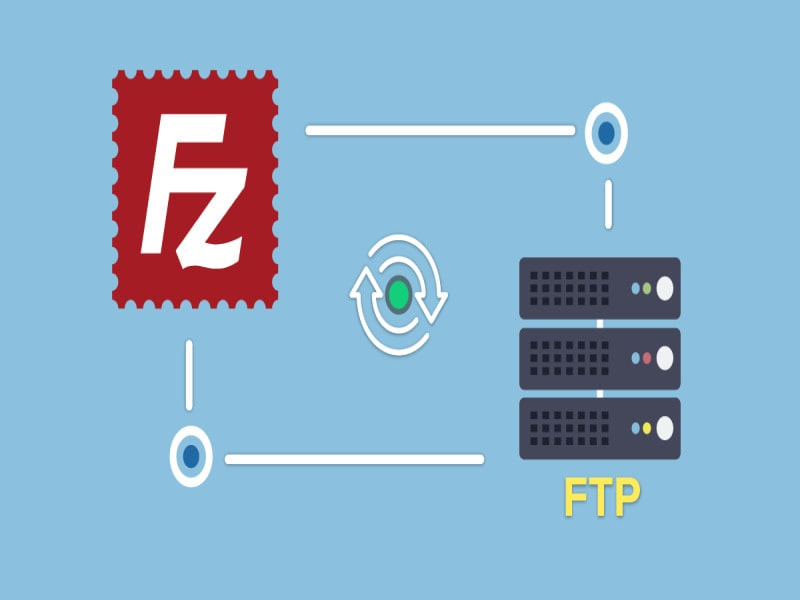
Những ai thường xuyên làm việc với dữ liệu đều cần tìm hiểu FileZilla là gì.
Dành cho những ai chưa biết, thuật ngữ FTP là tên viết tắt của File Transfer Protocol. Dựa vào nguyên lý hoạt động, kỹ thuật này dùng để đáp ứng nhu cầu trao đổi tập tin. Để tạm dịch ra tiếng Việt, bạn có thể hiểu là “Giao thức chuyển nhượng tập tin”.
Ưu điểm – Nhược điểm của phần mềm FileZilla
Trước khi sử dụng một phần mềm nào đó, hẳn bạn sẽ phải quan tâm đến những ưu điểm và nhược điểm để từ đó có thể có cái nhìn khách quan hơn khi so sánh phần mềm đó với các phần mềm khác có tính năng tương tự. FileZilla cũng không ngoại lệ, ở phía dưới đây, Gdata sẽ giúp bạn liệt kê ra những ưu điểm và nhược điểm của FileZilla nhé!
Ưu điểm của phần mềm FileZilla
Một trong những lý do khiến FileZilla trở thành một trong những phần mềm truyền dữ liệu được ưa chuộng nhất hiện nay là bởi những ưu điểm nổi bật của nó. Một trong số đó có thể kể đến như:
+ Phần mềm FileZilla được biết đến là FTP Client miễn phí. Đánh giá về chất lượng từ người sử dụng và chuyên gia là tốt nhất hiện nay.
+ Phần mềm tương thích trên mọi hệ điều hành, bao gồm Windows, Linux và Mac OS X.
+ FileZilla mã nguồn mở giúp bạn yên tâm hơn khi sử dụng. Những cuộc tấn công đến từ hacker hạn chế rất nhiều.
+ Giao diện gần giống như các File Explorer bạn thường thấy. Chính vì thế, FileZilla được đánh giá là thân thiện và dễ sử dụng ngay từ lần đầu.
+ Phần mềm có hỗ trợ đa ngôn ngữ, thuận tiện cho người sử dụng. Bên cạnh đó là đa dạng các tính năng như Site Manager, Transfer Queries, Bookmark.
Tùy vào mức độ khai thác phần mềm, bạn có thể sẽ còn “tìm thấy” được nhiều ưu điểm hơn nữa của phần mềm này, điều đó chắc chắn sẽ khiến bạn còn hài lòng hơn nữa.
 Các chuyên gia và người dùng đánh giá cao ưu điểm của FileZilla
Nhược điểm của phần mềm File Zilla
Tuy nhiên, bên cạnh các ưu điểm, bạn cũng cần nắm rõ những nhược điểm của FileZilla. Hạn chế của phần mềm này được thể hiện rõ nhất trong phiên bản mới nhất khi sử dụng bộ mã Unicode. Tình trạng này khiến users không thể sử dụng phần mềm trên một số hệ điều hành nhất định, ví dụ như: Windows 9x/ME và Mac OS X v10.4.
Tính năng của FileZilla
Những tính năng vượt trội đã làm nên ưu điểm của FileZilla là gì? Nếu bạn đang thắc mắc về điều này, hãy tìm câu trả lời trong phần dưới đây. Bên cạnh các chức năng cốt lõi là kỹ thuật bổ sung nhưng không kém quan trọng.
Tính năng chính
Như đã biết, phần mềm FileZilla hoạt động dựa trên mã nguồn mở. Bên cạnh đó, nhà phát triển sử dụng các giao thức FTP trên nền SSL/TLS và SFTP. Tính năng nổi bật nhất chính là hỗ trợ truyền tải tập tin lớn nhanh chóng, dễ dàng.
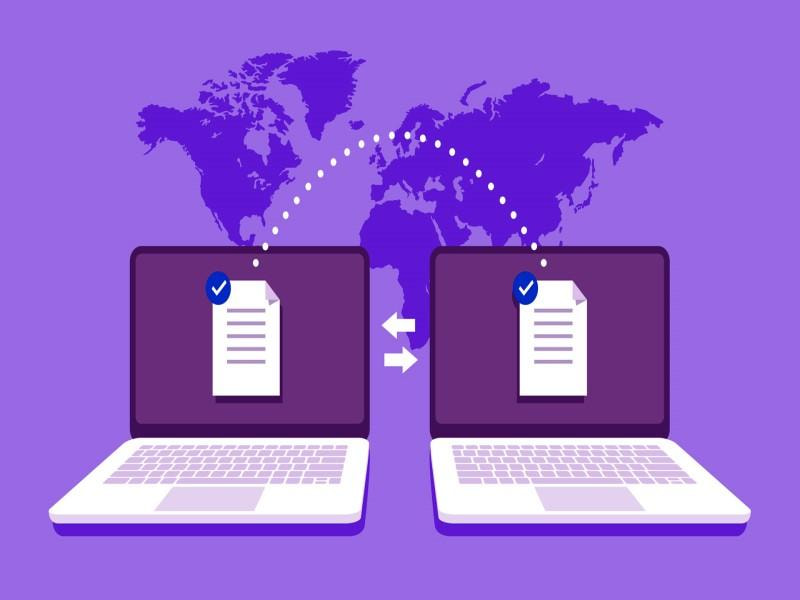 FileZilla đem đến sự nhanh chóng và bảo mật trong quá trình truyền tải dữ liệu
Khả năng tối ưu và đáp ứng cao nên điểm khác biệt này luôn dùng để giải thích FileZilla là gì. Tuy vậy, sự hữu ích của phần mềm không dừng lại ở đó.
Tính năng bổ sung
Ngoài ra, khi tìm hiểu đặc trưng của FileZilla server là gì, bạn sẽ thấy khả năng phục hồi. Những điểm bị lỗi vì gặp sự cố nhanh chóng được vá lại.
Bên cạnh đó không thể bỏ qua tính bảo mật thông tin và cho phép tìm kiếm, chỉnh sửa tệp từ xa. Ngoài chức năng và ưu điểm, phần này bổ sung các kỹ thuật đang hỗ trợ người dùng rất tốt. Cụ thể như sau:
– FileZilla hỗ trợ giao thức mạng mới nhất hiện tại là IPv6.
– Phần mềm trình bày dưới 47 ngôn ngữ để có thể sử dụng tại nhiều quốc gia.
– So sánh các công cụ có cùng chức năng, FileZilla có ưu thế hơn hẳn. Điều này có được nhờ bổ sung thêm tính năng Filename Filter.
– Thư mục Site Manager hỗ trợ người dùng tạo danh sách các tài khoản FTP. Bên cạnh đó là khả năng kết hợp với các kiểu dữ liệu như Host, Username,…
– Khung Message Log đảm bảo hiển thị thông tin kết nối từ máy tính cá nhân tới máy chủ.
– Tích hợp chức năng so sánh 2 thư mục bằng Directory Comparison.
– Bạn dễ dàng tạo mật khẩu cho file quan trọng.
– Có khả năng hỗ trợ HTTP/1.1, SOCKS5 và FTP Proxy.
– Hỗ trợ tối đa trong quá trình đồng bộ giữa Server Hosting và máy tính cá nhân.
Qua những ưu điểm trên, bạn đọc có thể thấy rằng FileZilla có khả năng chuyển đổi rất mạnh mẽ, vượt qua nhiều đối thủ cạnh tranh. Do đó, FileZilla chính là phần mềm giúp truyền dữ liệu và tệp tin đang được tin dùng nhất hiện nay.
Thuật ngữ cần biết khi sử dụng FileZilla
Trước khi đến với hướng dẫn cài đặt, bạn nên hiểu ý nghĩa của thuật ngữ liên quan đến FileZilla là gì. Nhờ định hướng trước này, bạn không còn bỡ ngỡ khi bắt gặp trong các bước thực hành tiếp theo.
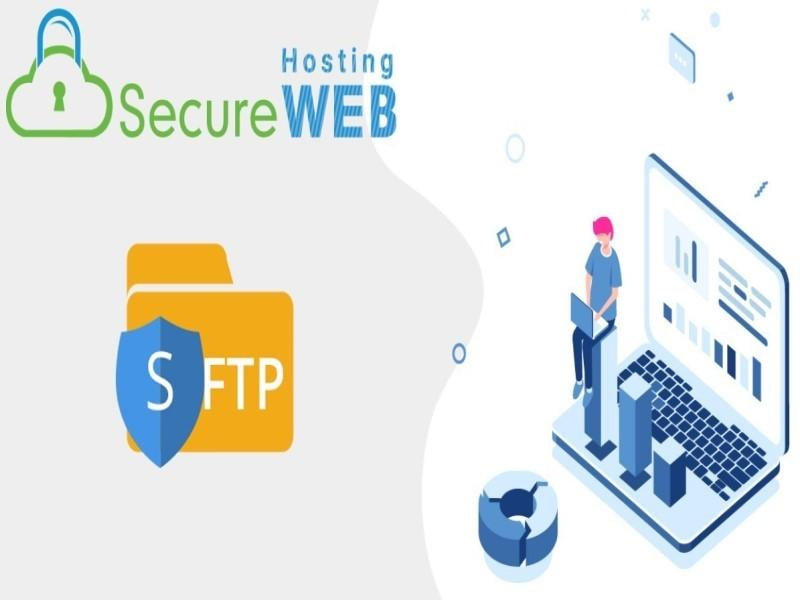 Bên cạnh việc tìm hiểu FileZilla là gì, bạn cũng cần nắm bắt thuật ngữ SFTP

Cài đặt và sử dụng FileZilla Client như thế nào?
Trong phần dưới đây, bạn sẽ nắm được các bước cần cài đặt và sử dụng FileZilla là gì. Thông tin hướng dẫn từ khâu thiết lập, tạo tài khoản, đăng nhập và kỹ thuật chỉnh sửa tệp. Hãy theo dõi qua từng phần để nắm bắt trọn vẹn quy trình chung.
Cách tải và thiết lập
Đầu tiên, bạn tiến hành tải FileZilla về máy thông qua đường link: https://filezilla-project.org/. Tại đây sẽ hiện ra hai tùy chọn, người dùng nhấp vào “Download FileZilla Client”.
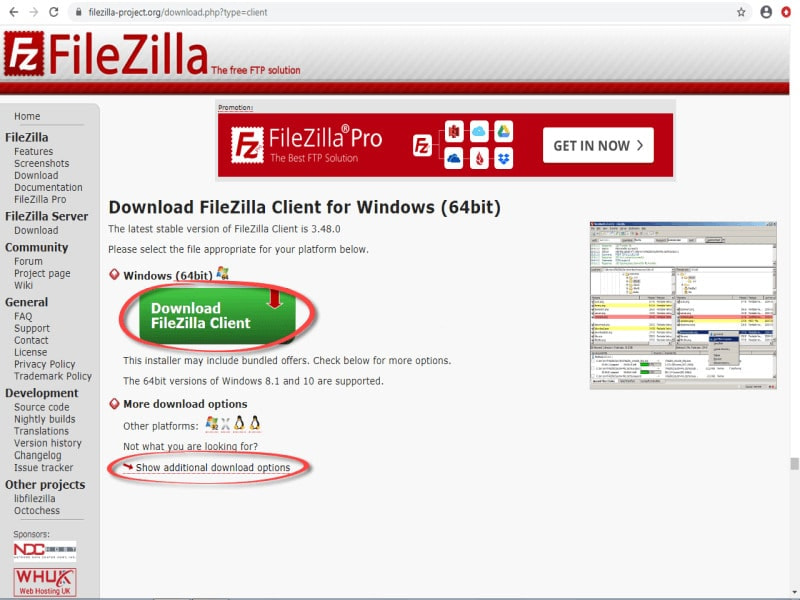 Bước đầu tiên bạn cần làm là tải FileZilla Client từ web chính thức
Sau đó, bạn mở tệp đã tải về ở dưới dạng “Run as administrator”. Hộp thoại các điều khoản, chính sách hiện ra, hãy nhấn “I agree” để đồng ý và click “Next”. Phần mềm sẽ tự động hoàn thiện chỉ sau một khoảng thời gian rất ngắn.
Tạo tài khoản FTP
Để thiết lập đường kết nối, bạn truy cập FTP thông qua đăng nhập WHM (Web Host Manager). Người dùng có thể hiểu đây là bảng điều khiển cPanel. Thông tin như sau:
– Địa chỉ Host: Sao chép trên đường dẫn URL.
– Username: Chính là tên đăng nhập vào tài khoản FTP.
– Password: Mật khẩu.
– Port: Là cổng của máy chủ.
Trên đây là điều cần biết để trả lời điều kiện tạo tài khoản FileZilla là gì. Giao diện và quy trình tương tự như bất kỳ nền tảng nào nên rất dễ sử dụng.
Sử dụng FTP để Signin vào Hosting
Để sử dụng FTP đăng nhập Hosting, bạn bắt đầu từ việc mở FileZilla Client đã cài đặt. Sau đó, bạn tiếp tục điền thông tin theo hướng dẫn ở đây:
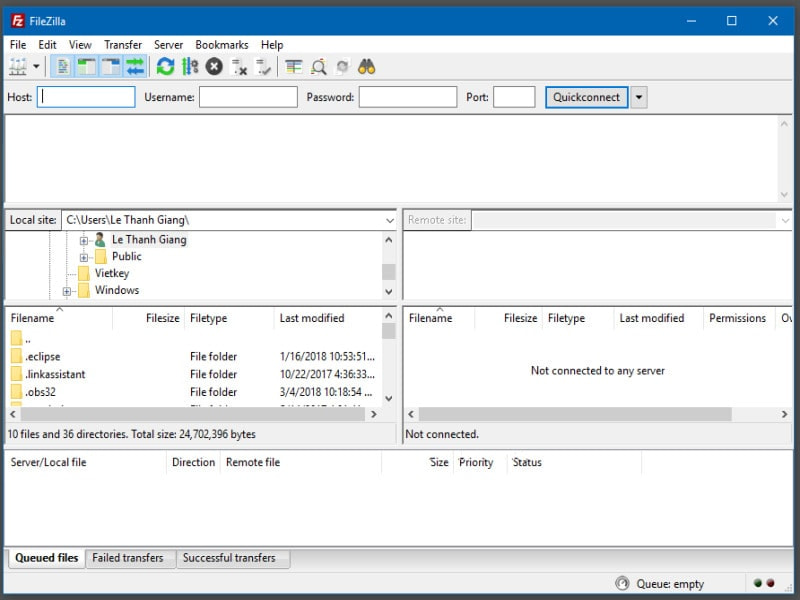
Bạn nhấp vào mục Quickconnect để kết nối thành công
– Nhập địa chỉ Account FTP vào mục Host.
– Nhập Username người dùng.
– Cung cấp Password.
– Điền port kết nối hoặc để mặc định FTP port 21 và port 22 với SFTP.
Sau khi đã đăng nhập thông tin xong, bước tiếp theo trong FileZilla là gì? Bạn nhấp “Quickconnect” để thực hiện kết nối. Khi muốn ngắt, hãy ấn vào “Disconnect” trên thanh công cụ.
Sử dụng FileZilla Client để chỉnh file
Có hai cách để bạn truy cập vào folder Host. Phương pháp thứ nhất chính là nhập tên thư mục vào Remote Site > Enter.
Nếu không, hãy nhấp đúp vào thư mục cần chỉnh sửa. Hành động này giống như việc quản lý LSY các tệp trên máy tính của bạn.
Xử lý dữ liệu
Đây chính là thao tác quan trọng nhất trong khi tìm hiểu FileZilla là gì. Để upload, bạn mở thư mục đích trên máy chủ. Sau đó, hãy chọn file cần tải, click chuột phải và nhấn lệnh upload.
Để tiện hơn, bạn có thể thực hiện việc kéo thả file đã được tải trên thư mục máy chủ. Cuối cùng là kiểm tra lại vị trí của tệp đã nằm ở vị trí đúng như mong muốn chưa.
Việc tải dữ liệu về cũng rất đơn giản cho người chưa tiếp cận bao giờ. Bạn chọn thư mục chứa file mục tiêu, click chuột phải và ấn Download. Quy trình kết thúc bằng việc kiểm tra để chắc chắn đã thành công.
Quy trình cài đặt và sử dụng FileZilla server
Trong phần này, bạn sẽ biết điểm khác biệt của phiên bản server trong FileZilla là gì. Từng thao tác đều được đơn giản hóa, đem tới người dùng trải nghiệm tiện lợi nhất.
 Bạn đi tới Website và tải phần FileZilla theo đường link: https://filezilla-project.org/
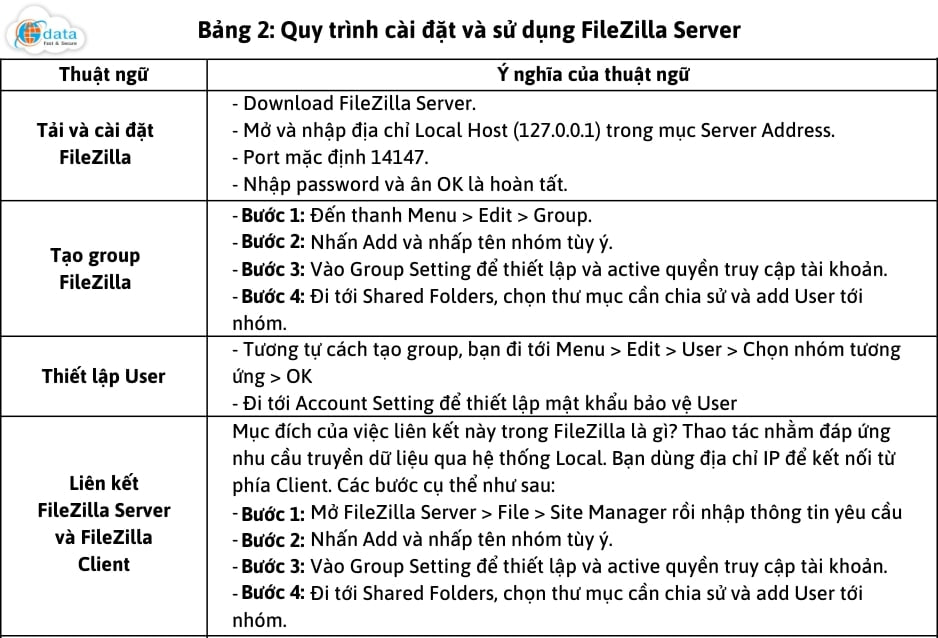
Trên đây là toàn bộ kiến thức dành cho những ai đang muốn tìm công cụ truyền tải tập tin FileZilla – một phần mềm nổi bật với thao tác dễ dàng, bảo mật và xử lý nhanh chóng. Bên cạnh chức năng chính, người dùng còn nhận được nhiều hỗ trợ trải nghiệm khác. Với bài viết này, Gdata tin rằng bạn đã hiểu đường FileZilla là gì và áp dụng thành công.
Thông tin liên hệ
Nếu còn câu hỏi nào khác, vui lòng liên hệ với Gdata qua:
– Hotline: 0904 299 668
– Tổng đài: 1800 4814 – Phím 2
– Email: lienhe@gdata.com.vn
– Website: www.gdata.com.vn
– LinkedIn: https://www.linkedin.com/company/gdata-system-solution
– Facebook: https://www.facebook.com/gdata.com.vn
CÔNG TY CP DỮ LIỆU TOÀN CẦU
Địa chỉ: Tầng 03 Tòa Lạc Hồng/ 27 Lê Văn Lương, Thanh Xuân, Hà Nội
Chương trình ưu đãi mới nhất tại GDATA – Cloud Server giá rẻ!


