
Ở bài viết “Những thông tin hữu ích về SQL Server” của Gdata vào tuần trước, chúng ta đã biết được những phiên bản khác nhau của phần mềm này. Trong đó, phiên bản SQL Server năm 2019 là bản được cập nhật gần đây nhất của Microsoft. Vậy nên, trong bài viết này, Gdata sẽ hướng dẫn các bạn cách cài đặt SQL Server 2019 theo từng bước nhanh nhất nhé!
Bước 1: Truy cập vào đường link: https://www.microsoft.com/en-us/sql-server/sql-server-downloads
Bước 2: Tìm đến Express edition of SQL Server 2019 và chọn Download now

Bước 3: Sau khi hoàn thành tải xuống, chọn file SQL2019-SSEI-Expr.exe và nhấn Open

Bước 4: Tại cửa sổ cài đặt SQL Server 2019, chọn Basic

Bước 5: Chọn Accept.
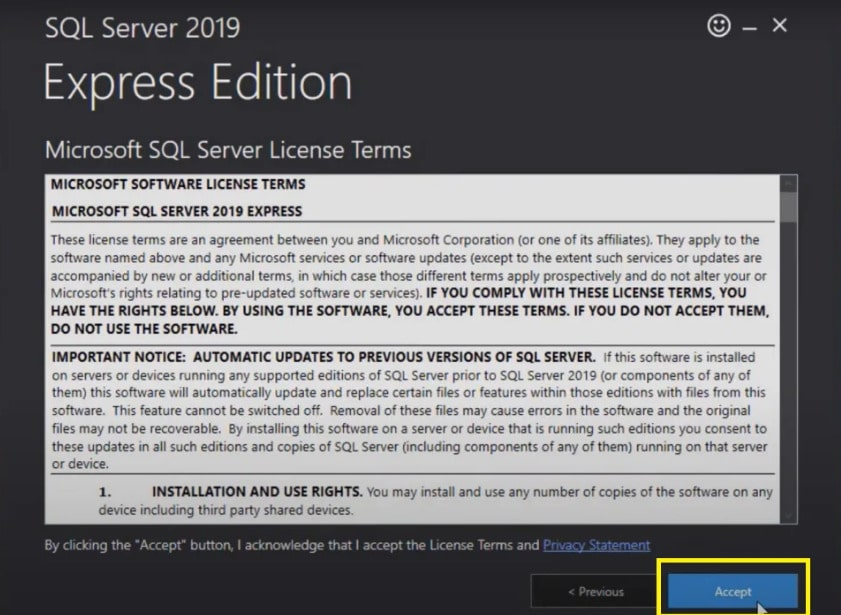
Bước 6: Lựa chọn địa chỉ lưu file, sau đó chọn Install

Bước 7: Sau khi Install thành công, chọn Install SSMS hoặc chọn Close và tiếp tục cài đặt SSMS bằng cách truy cập trang web
https://docs.microsoft.com/en-us/sql/ssms/download-sql-server-management-studio-ssms?view=sql-serverver15

Bước 8: Tìm đến mục Download SSMS, tải từ link như hình.

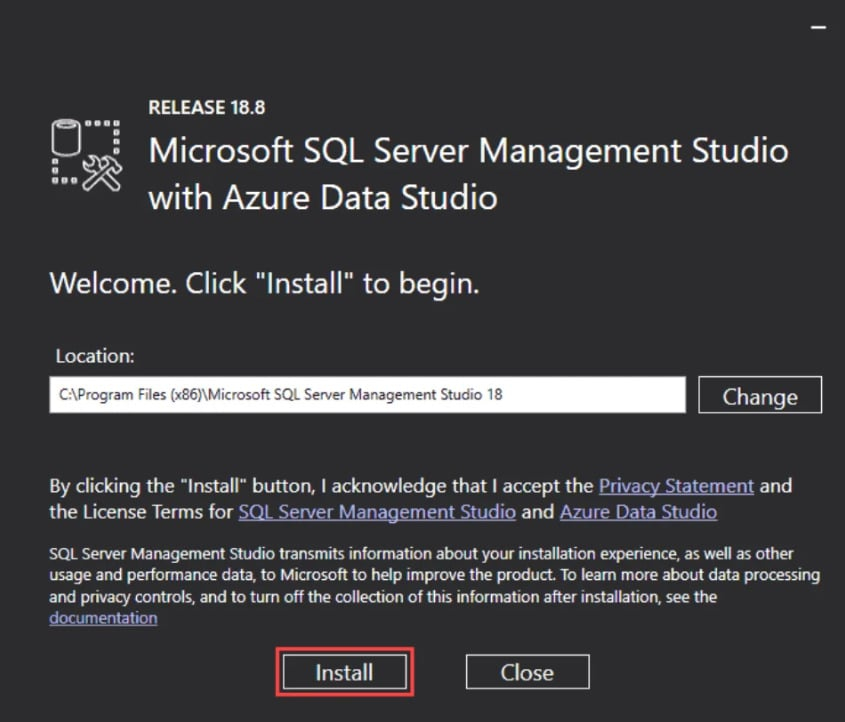
Bước 9: Sau khi tải về, mở file chọn Install
Bước 10: Sau khi hoàn tất cài đặt, mở Ứng dụng SQL Server Management Studio, chọn Connect

Lưu ý: Mục Server name nếu hiện local host thì trỏ xuống chọn, chọn Database Engine và lựa chọn option: Tên máy\SQLEXPRESS 11. Màn hình hiển thị như giao diện bên dưới là thành công

– Để mở câu query mới thì nhấn vào New Query trên thanh công cụ bên trên
– Để chạy câu lệnh nhấn Ctrl + Enter hoặc nút Execute trên thanh công cụ bên trên
– Để xem bộ dữ liệu, nhấn mở mục Database ở thanh điều hướng bên trái màn hình

Vậy là chúng ta đã hoàn tất việc cài đặt SQL Server 2019.


